Physische Adresse
17033 Neubrandenburg
Deutschland
Physische Adresse
17033 Neubrandenburg
Deutschland

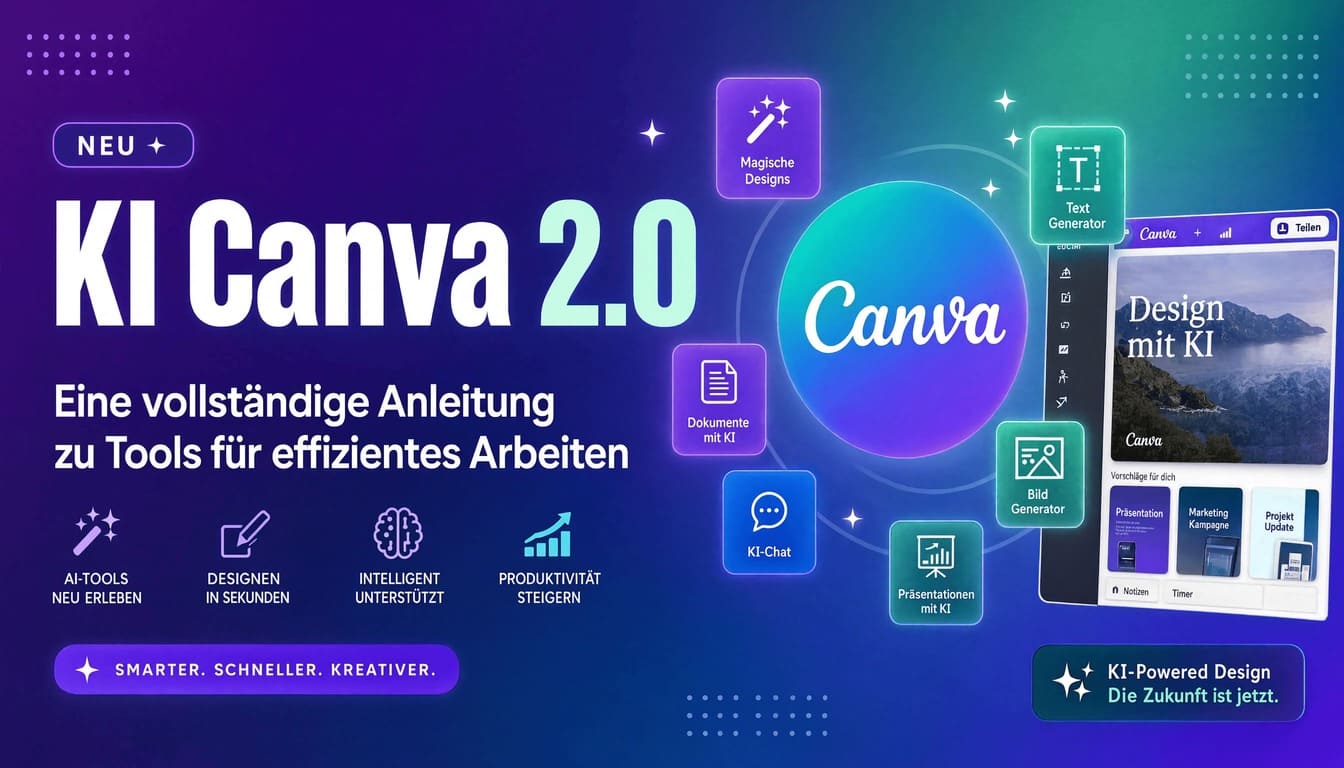
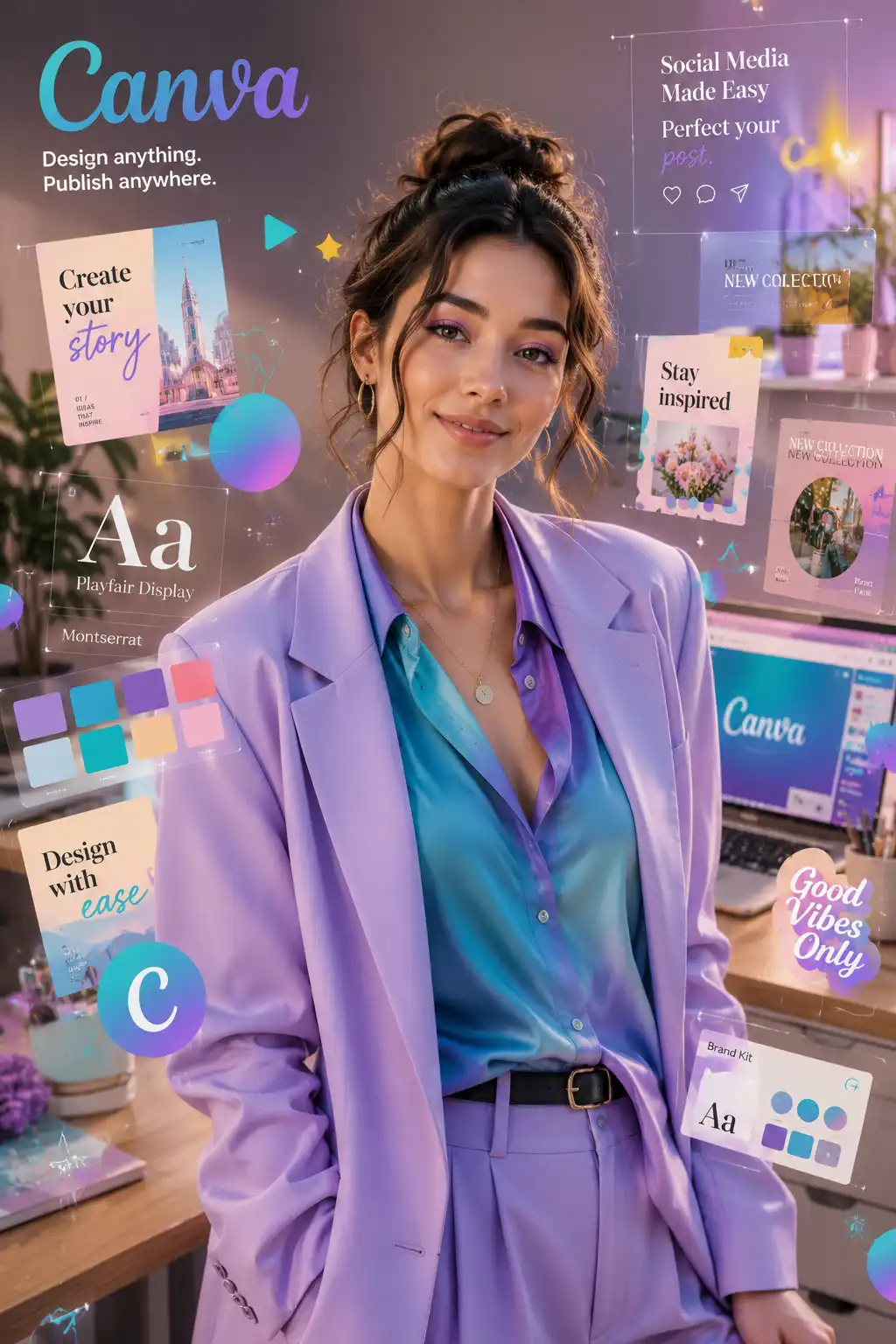
Willkommen zu Ihrem ultimativen Nachschlagewerk für Canva – zusammengestellt speziell für Designer und Marketing-Profis im DACH-Raum. Ob KI-gestützte Bildgenerierung, automatisierte Workflows oder lokalisierte deutsche Inhalte: Diese Cheatsheet führt Sie durch die wichtigsten Tools, Funktionen und Praxistipps, die Ihren kreativen Alltag deutlich vereinfachen. Wir haben die relevantesten Themen für den deutschsprachigen Markt recherchiert und praxisnah aufbereitet – von der automatisierten Übersetzung bis zur korrekten Darstellung von Umlauten in Canva-Schriftarten.
Canva hat sich in den letzten Jahren von einem einfachen Online-Grafiktool zu einer umfassenden Kreativplattform entwickelt, die dank integrierter KI-Funktionen, einer wachsenden App-Bibliothek und ausgefeilter Automatisierungsoptionen nahezu jeden Aspekt des visuellen Marketings abdeckt. Für professionelle Anwender in Deutschland, Österreich und der Schweiz ergeben sich daraus enorme Möglichkeiten – aber auch die Herausforderung, in der Fülle der verfügbaren Funktionen die wirklich relevanten Tools zu identifizieren und effizient einzusetzen.
Diese Cheatsheet ist in fünf praxisorientierte Kapitel gegliedert, die Sie Schritt für Schritt durch die wichtigsten Bereiche führen. Jedes Kapitel enthält konkrete Anleitungen, empfohlene Tools und direkt umsetzbare Tipps, die Sie sofort in Ihre tägliche Arbeit integrieren können. Besonders für den DACH-Markt haben wir spezifische Hinweise zur Lokalisierung, zu deutschen Schriftarten und zu massenhafter Inhaltserstellung auf Deutsch integriert.
Die Cheatsheet richtet sich an alle, die Canva professionell nutzen – ob als Freelancer, in einer Marketingabteilung oder in einer Agentur. Sie benötigen keine Vorkenntnisse in Programmierung oder KI-Technologie. Wir erklären alle Konzepte verständlich und zeigen Ihnen, wie Sie die Tools konkret in Ihren Arbeitsalltag einbinden können. Am Ende jedes Kapitels finden Sie praxisnahe Empfehlungen, die Sie direkt umsetzen können.
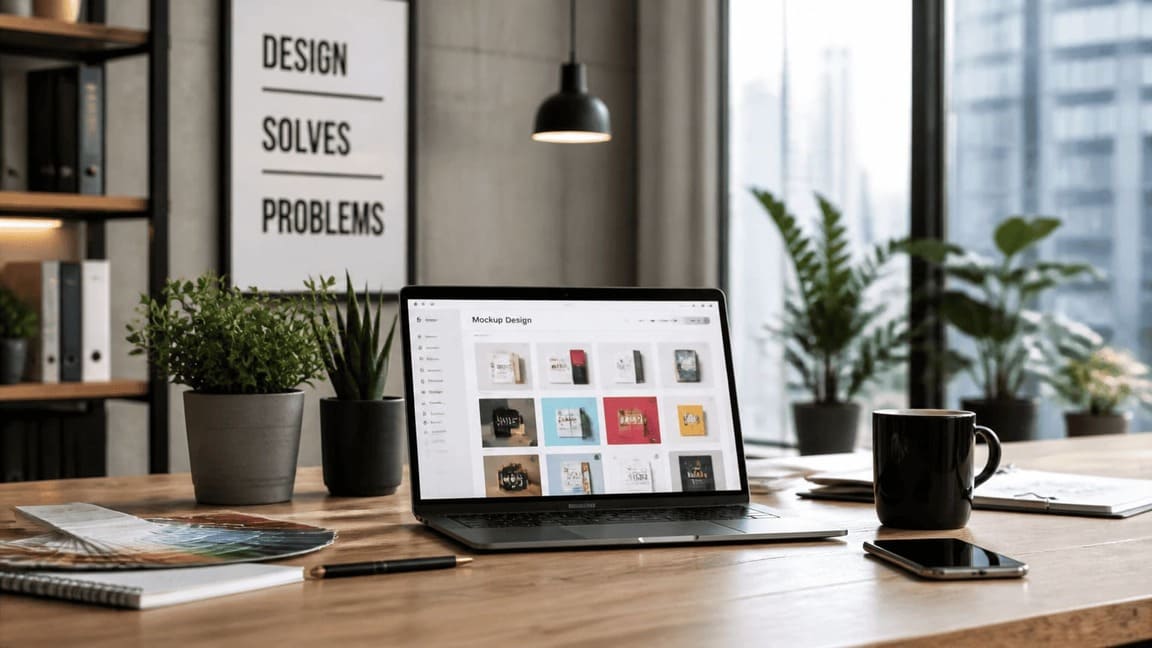
Diese Cheatsheet ist in fünf praxisorientierte Kapitel unterteilt, die Sie von den Grundlagen der KI-Nutzung bis hin zu spezifischen DACH-Lokalisierungstipps führen. Jedes Kapitel enthält konkrete Anleitungen, empfohlene Tools und direkt umsetzbare Tipps für Ihren Arbeitsalltag. Die Kapitel bauen nicht zwingend aufeinander auf – Sie können auch direkt zu dem Thema springen, das Sie gerade am meisten interessiert.
Die Auswahl der Themen basiert auf den häufigsten Suchanfragen und den wichtigsten Workflows von Canva-Nutzern im deutschsprachigen Raum. Wir haben besonders auf die Bedürfnisse von Marketingteams und Designern geachtet, die regelmäßig Content für soziale Medien, Printmedien und digitale Kampagnen erstellen. Dabei fließen sowohl globale Canva-Funktionen als auch spezifische Anforderungen des DACH-Marktes ein – etwa die korrekte Handhabung von Umlauten, die Einhaltung deutscher Rechtschreibkonventionen und die Anpassung von Inhalten an lokale kulturelle Besonderheiten.
Ein besonderer Fokus liegt auf der praktischen Anwendbarkeit: Jedes Tool und jede Funktion wird nicht nur vorgestellt, sondern mit konkreten Einsatzszenarien und Schritt-für-Schritt-Anleitungen versehen. So können Sie die vorgestellten Techniken sofort in Ihre bestehenden Workflows integrieren, ohne lange Einarbeitungszeiten. Besonders die Kapitel zur KI-Nutzung und zur Automatisierung zeigen, wie Sie repetitive Aufgaben delegieren und mehr Zeit für kreative Entscheidungen gewinnen.
Die trendigsten KI-Funktionen in Canva – von Magic Write bis zu Bildgeneratoren – und wie Sie diese gezielt für effizientere Content-Erstellung einsetzen.
Unverzichtbare Apps zur Automatisierung von Bildbearbeitung, Hintergrundentfernung und professioneller Grafikoptimierung direkt in Canva.
Fortgeschrittene Funktionen wie Bulk Create, Datenimport und automatisierte Workflows für effiziente Massenproduktion von Inhalten.
Tools zur Belebung statischer Designs – von animierten Posts über Video-Elemente bis hin zu interaktiven Präsentationen.
Spezifische Tipps für den deutschsprachigen Markt: Umlaute, Massenproduktion auf Deutsch und Instagram-Optimierung für DACH-Zielgruppen.
Am Ende jedes Kapitels finden Sie eine kompakte Übersicht der wichtigsten Punkte sowie weiterführende Empfehlungen. Nutzen Sie diese Cheatsheet als lebendiges Dokument – kommen Sie immer wieder zurück, wenn Sie konkrete Fragen zu einem der Themen haben oder neue Funktionen in Canva entdecken möchten.
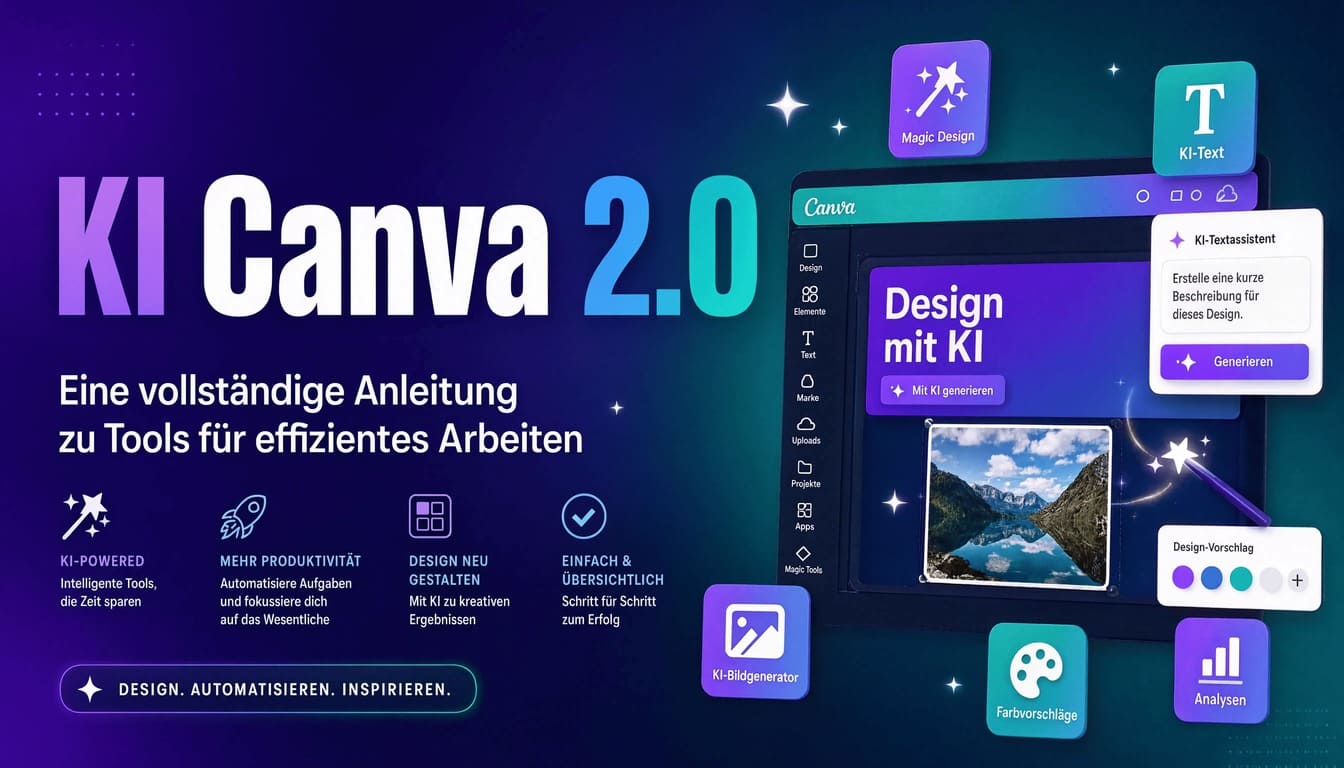
Künstliche Intelligenz hat Canva grundlegend verändert. Was früher stundenlange Handarbeit erforderte, lässt sich heute mit wenigen Klicks automatisieren. Die wichtigsten KI-Features in Canva sind Magic Write (Textgenerierung), Magic Design (automatische Layoutvorschläge), Magic Edit (bildbasierte Bearbeitung per Textbefehl) und Magic Media (KI-Bildgenerierung). Diese Tools sind direkt in der Canva-Oberfläche integriert und erfordern keine zusätzlichen Plugins oder externe Software.
Magic Write ist besonders nützlich für die schnelle Erstellung von Überschriften, Social-Media-Captions und Produktbeschreibungen auf Deutsch. Das Tool versteht Kontext und kann den Tonfall an Ihre Zielgruppe anpassen – von formell bis locker. Für DACH-Nutzer empfiehlt es sich, Magic Write explizit auf Deutsch zu instruieren und bei Bedarf nachzujustieren, da das Tool manchmal anglizistische Formulierungen einstreut. Ein guter Prompt lautet beispielsweise: „Schreibe eine freundliche Instagram-Caption auf Deutsch für ein nachhaltiges Modeunternehmen, maximal 150 Zeichen.“
Magic Design analysiert Ihren hochgeladenen Inhalt und schlägt automatisch passende Layouts vor – ideal für Nutzer, die schnell professionelle Ergebnisse erzielen möchten, ohne Design-Expertise zu besitzen. Magic Edit ermöglicht es, Bildinhalte per Textbefehl zu verändern: „Ersetze den Hintergrund durch eine sonnige Wiese“ oder „Füge einen roten Hut hinzu“. Magic Media generiert komplett neue Bilder aus Textbeschreibungen und eignet sich besonders für Stock-Foto-Ersatz oder konzeptionelle Visualisierungen.
Textgenerierung per KI – ideal für Captions, Headlines und Produkttexte auf Deutsch. Unterstützt verschiedene Tonarten und Sprachstile.
Automatische Layoutvorschläge basierend auf Ihrem Inhalt. Spart Zeit bei der ersten Design-Entscheidung und liefert professionelle Ausgangspunkte.
Bildinhalte per Textbefehl verändern. Ersetzen, hinzufügen oder entfernen Sie Elemente in Fotos ohne Photoshop-Kenntnisse.
KI-Bildgenerierung aus Textbeschreibungen. Perfekt für einzigartige Visuals, wenn kein passendes Stock-Foto verfügbar ist.
Ein häufiger Fehler bei der Nutzung von KI-Tools in Canva ist die Verwendung zu vager Prompts. Je präziser Ihre Anweisung, desto besser das Ergebnis. Geben Sie immer Kontext, Zielgruppe, Tonfall und Format an. Für deutsche Texte empfiehlt es sich zusätzlich, explizit auf die korrekte Grammatik und Rechtschreibung hinzuweisen, da KI-Tools manchmal fehlerhafte Deklinationen produzieren.
Pro-Tipp: Nutzen Sie Magic Write in Kombination mit der deutschen Rechtschreibprüfung von Canva. Generieren Sie Texte auf Deutsch und lassen Sie diese anschließend automatisch korrigieren – so sparen Sie Zeit beim Lektorat.
Canva bietet eine wachsende Bibliothek integrierter Apps, die spezifische Aufgaben in der Bild- und Grafikbearbeitung automatisieren. Für Designer, die regelmäßig mit Fotos arbeiten, sind folgende Apps unverzichtbar: Background Remover (Hintergrundentfernung in Sekunden), Smart Resize (automatische Anpassung an verschiedene Formate), Photo Effects (Filter und Farbkorrekturen) sowie Mockup-Generatoren für Produktpräsentationen.
Der Background Remover ist eine der meistgenutzten Funktionen in Canva und funktioniert erstaunlich präzise – selbst bei komplexen Haarrändern oder transparenten Objekten. Für E-Commerce-Designer ist diese Funktion Gold wert: Produktfotos können ohne aufwändige Freisteller direkt in Marketingmaterialien eingebettet werden. Die App erkennt automatisch das Hauptmotiv und entfernt den Hintergrund in wenigen Sekunden. Das Ergebnis lässt sich bei Bedarf manuell nachfeinern, was besonders bei schwierigen Motiven mit ähnlichen Farbverläufen hilfreich ist.
Smart Resize (auch „Magic Switch“ genannt) ist ein absolutes Must-Have für Marketingteams, die Inhalte für mehrere Plattformen produzieren. Ein einzelnes Design kann mit einem Klick in verschiedene Formate konvertiert werden – von Instagram Post zu Story, von LinkedIn Banner zu Facebook Ad. Die App passt Layouts intelligent an und behält dabei die visuelle Hierarchie bei. Für DACH-Teams, die cross-platform kampagnen fahren, reduziert Smart Resize den Produktionsaufwand erheblich.
Erstellen Sie ein Master-Design im Format 1080×1080 px (Instagram Post). Nutzen Sie dann Smart Resize, um automatisch Varianten für Story (1080×1920 px), LinkedIn (1200×627 px) und Facebook Ad (1200×628 px) zu generieren. Passen Sie anschließend nur noch die Textgrößen an – das spart bis zu 70% der Produktionszeit.
Für Produktfotos empfiehlt sich folgende Reihenfolge: Zuerst Background Remover anwenden, dann Farbkorrektur mit Photo Effects, anschließend in ein Mockup einbetten. Dieser Workflow liefert konsistente, professionelle Ergebnisse.
Die Mockup-Funktion in Canva ist besonders für DACH-Marketingteams relevant, die regelmäßig Produktvisualisierungen für Online-Shops, Kataloge oder Social Media benötigen. Canva bietet eine breite Auswahl an realistischen Mockup-Vorlagen – von T-Shirts über Tassen bis hin zu Smartphone-Bildschirmen. Laden Sie Ihr Design einfach hoch, wählen Sie ein Mockup und Canva passt das Motiv automatisch an die Perspektive und Beleuchtung des gewählten Objekts an.
Für komplexere Projekte bietet Canva leistungsstarke Automatisierungsfunktionen, die besonders bei der Massenproduktion von Inhalten unverzichtbar sind. Die Funktion „Bulk Create“ (Massenerstellung) ermöglicht es, hunderte von Designs automatisch aus einer CSV- oder Excel-Tabelle zu generieren – ideal für personalisierte Zertifikate, Namensschilder, Produktkarten oder saisonale Kampagnen mit variierenden Inhalten.
Der Bulk-Create-Workflow funktioniert wie folgt: Erstellen Sie zunächst ein Master-Design mit Platzhaltern für die variablen Inhalte (z. B. Name, Datum, Produktname). Verbinden Sie dann diese Platzhalter mit den Spalten Ihrer Datentabelle über die Funktion „Daten verknüpfen“. Canva generiert anschließend automatisch ein Design für jede Zeile Ihrer Tabelle. Dieser Prozess, der manuell Stunden dauern würde, ist in wenigen Minuten abgeschlossen. Besonders für Marketingteams, die regelmäßig personalisierte Inhalte in großer Stückzahl benötigen, ist Bulk Create ein Game-Changer.
Neben Bulk Create bietet Canva auch die Möglichkeit, Designs programmatisch über die Canva API zu erstellen und zu verwalten. Für fortgeschrittene Nutzer und Entwicklerteams eröffnet dies die Möglichkeit, Canva in bestehende Workflows und CMS-Systeme zu integrieren. Die API unterstützt das Erstellen, Bearbeiten und Exportieren von Designs sowie das Verwalten von Brand Kits und Team-Bibliotheken.
Ein häufiger Anwendungsfall für Bulk Create im DACH-Raum ist die Erstellung von personalisierten Event-Materialien: Eintrittskarten, Namensschilder für Konferenzen, individualisierte Gutscheine oder Zertifikate für Schulungen. Auch im E-Commerce ist die Funktion wertvoll – etwa für die automatische Generierung von Produktkarten mit variierenden Preisen, Beschreibungen oder SKU-Nummern.
Generieren Sie hunderte Designs automatisch aus einer Datentabelle. Ideal für personalisierte Inhalte, Zertifikate und Produktkarten. Spart Stunden manueller Arbeit.
Integrieren Sie Canva in bestehende Systeme und Workflows. Erstellen und verwalten Sie Designs programmatisch – besonders nützlich für Agenturen mit vielen Kunden.
Stellen Sie sicher, dass alle Teammitglieder konsistente Brand-Elemente verwenden. Definieren Sie erlaubte Farben, Schriftarten und Logos für Ihr Team.
Statische Designs waren gestern – moderne Marketingkommunikation lebt von Bewegung und Interaktion. Canva bietet eine wachsende Palette von Animations- und Video-Tools, die es ermöglichen, aus einfachen Designs lebendige, aufmerksamkeitsstarke Inhalte zu machen. Die wichtigsten Funktionen sind: Animate (Bewegungseffekte für Elemente), Video-Editor (Schnitt und Timeline), Transitionen (Übergänge zwischen Seiten) und Audio-Integration (Hintergrundmusik und Voiceover).
Die Animate-Funktion in Canva ist überraschend leistungsfähig und deckt die meisten Anforderungen für Social-Media-Animationen ab. Es stehen verschiedene Animationsstile zur Verfügung: „Erscheinen“, „Verblassen“, „Aufsteigen“, „Schweben“ und viele mehr. Besonders effektiv sind Kombinationen verschiedener Animationen für unterschiedliche Elemente innerhalb eines Designs – etwa ein verblassender Hintergrund mit aufsteigendem Text. Für Instagram Stories und Reels empfiehlt es sich, Animationen sparsam einzusetzen und auf maximale 2-3 verschiedene Effekte pro Design zu beschränken, um nicht überladen zu wirken.
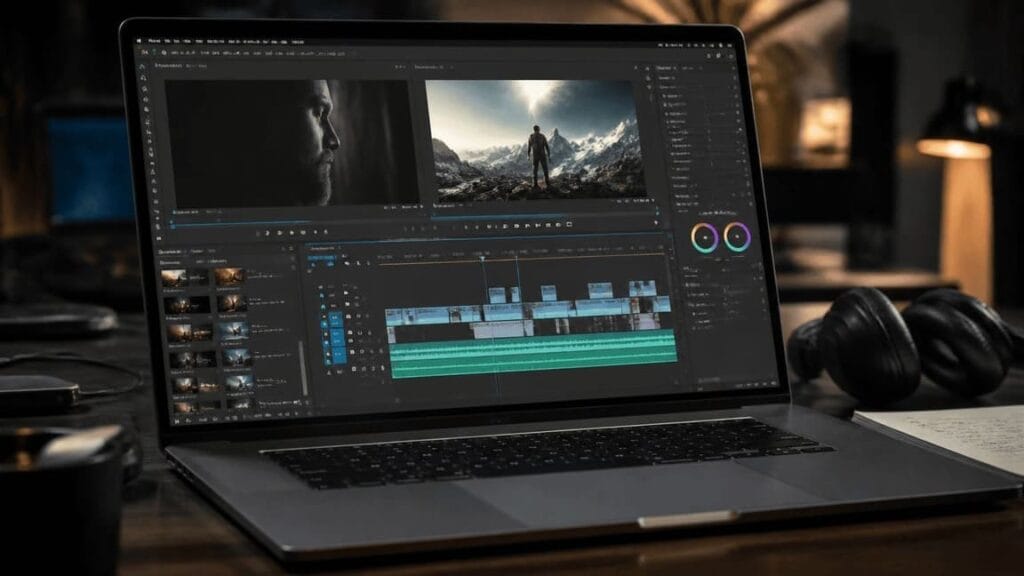
Der integrierte Video-Editor ermöglicht es, Videoclips direkt in Canva zu schneiden, zu trimmen und mit Text-Overlays, Musik und Effekten zu versehen. Dies ist besonders praktisch für Teams, die bisher mehrere Tools für Grafik und Video benötigt haben. Mit Canva können Sie nun den gesamten Produktionsworkflow – von der Grafik bis zum fertigen Video – in einer einzigen Plattform abwickeln.
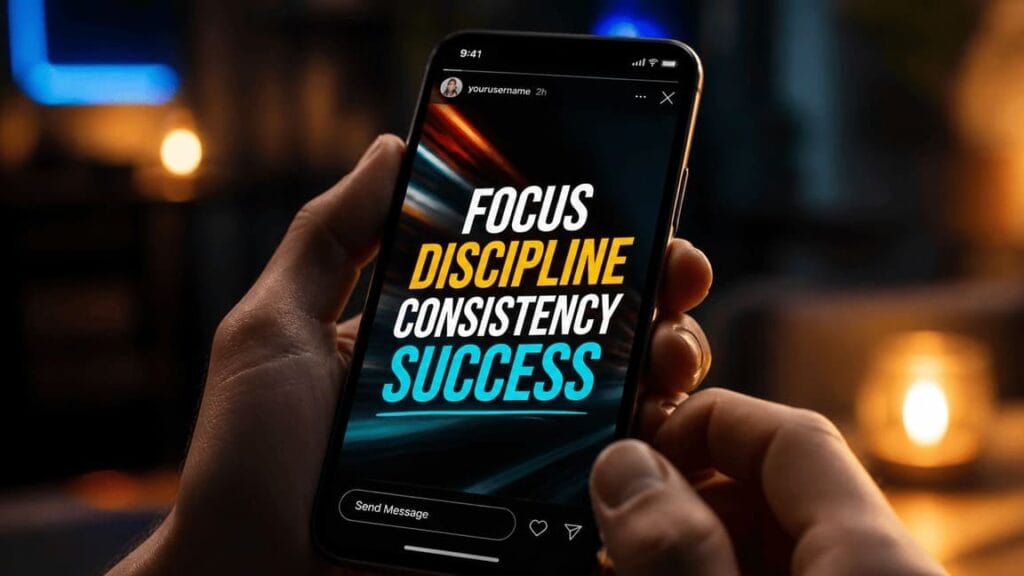
Fügen Sie Bewegungseffekte zu Text, Bildern und Elementen hinzu. Wählen Sie aus über 20 Animationsstilen und passen Sie Dauer und Timing individuell an.
Schneiden, trimmen und bearbeiten Sie Videoclips direkt in Canva. Fügen Sie Text-Overlays, Musik und Übergänge hinzu – alles in einer Plattform.

Erstellen Sie animierte Stories und Reels mit der richtigen Formatgröße. Nutzen Sie vorgefertigte Templates und passen Sie diese mit einem Klick an Ihre Brand an.
Ein wichtiger Hinweis zur Performance: Animierten Content sollten Sie immer vor dem Export testen, insbesondere wenn Sie ihn für verschiedene Plattformen optimieren. Was auf dem Desktop flüssig aussieht, kann auf mobilen Geräten anders wirken. Canva bietet eine Vorschau-Funktion, mit der Sie Animationen auf verschiedenen Bildschirmgrößen testen können. Nutzen Sie diese Funktion konsequent, bevor Sie Inhalte veröffentlichen.
Best Practice: Für Instagram Stories empfiehlt sich eine maximale Länge von 15 Sekunden pro Slide. Nutzen Sie die „Magic Animate“-Funktion, um automatisch passende Animationen für alle Elemente Ihres Designs zu generieren – das spart Zeit und liefert konsistente Ergebnisse.
Der deutschsprachige Markt hat spezifische Anforderungen an Design, Sprache und Content-Strategie. Wer erfolgreich in DACH kommunizieren möchte, muss mehr tun als einfach Texte zu übersetzen – es geht um kulturelle Nuancen, formelle Anrede, korrekte Grammatik und lokale Trends. Canva bietet hierfür eine Reihe von Funktionen und Einstellungen, die Sie optimal nutzen können.
Ein zentrales Thema für DACH-Nutzer ist die korrekte Darstellung von Umlauten (ä, ö, ü) und dem Eszett (ß) in Canva-Schriftarten. Nicht alle Schriftarten in der Canva-Bibliothek unterstützen diese Sonderzeichen vollständig – besonders bei dekorativen Display-Schriften kann es vorkommen, dass Umlaute als einfache Vokale ohne Punkte oder als Fragezeichen dargestellt werden. Dies ist ein häufiger Fehler, der die Professionalität Ihrer Designs erheblich beeinträchtigen kann. Wir empfehlen daher, vor der finalen Auswahl einer Schriftart immer einen Test mit allen relevanten Sonderzeichen durchzuführen.
Ein weiterer wichtiger Aspekt ist die Massenerstellung von Inhalten auf Deutsch. Während Canvas KI-Tools grundsätzlich Deutsch verstehen und generieren können, ist die Qualität nicht immer konsistent. Besonders bei längeren Texten oder komplexen Satzstrukturen neigen KI-generierte deutsche Texte zu Anglizismen oder unnatürlichen Formulierungen. Ein strukturierter Review-Prozess mit muttersprachlicher Prüfung ist daher unerlässlich.
Nutzen Sie Bulk Create mit deutschen CSV-Daten. Achten Sie auf korrekte Kodierung (UTF-8) und testen Sie Sonderzeichen vor dem Massenexport.
Formulieren Sie Magic Write-Prompts explizit auf Deutsch. Geben Sie Tonfall, Zielgruppe und Format an, um bessere Ergebnisse zu erzielen.
Testen Sie jede Schriftart vor der Verwendung mit einem Umlaut-Check (äöüß). Empfohlene Schriftarten: DM Sans, Inter, Playfair Display.
Nutzen Sie Canva-Apps wie „Social Media Scheduler“ und „Hashtag Generator“ mit deutschen Einstellungen für optimale Reichweite im DACH-Raum.
Die kulturellen Unterschiede innerhalb des DACH-Raums sollten ebenfalls berücksichtigt werden. Was in Deutschland gut funktioniert, muss nicht automatisch in Österreich oder der Schweiz resonieren. Feinheiten in Wortwahl, Bildsprache und Humor variieren zwischen den drei Ländern. Ein guter Ansatz ist es, Kernbotschaften konsistent zu halten, aber lokale Anpassungen für jede Zielmarkt vorzunehmen – etwa bei Feiertagskampagnen, regionalen Referenzen oder saisonalen Themen.
Eines der häufigsten Probleme bei der Arbeit mit deutschen Texten in Canva ist die inkorrekte Darstellung von Umlauten und dem Eszett. Viele Designer entdecken dieses Problem erst kurz vor dem Export, wenn ä, ö, ü und ß als leere Kästchen, Fragezeichen oder einfache Vokale ohne diakritische Zeichen erscheinen. Dieses Problem betrifft vor allem dekorative Display-Schriftarten und einige ältere Schriftarten in der Canva-Bibliothek, die ursprünglich nur für das lateinische Grundalphabet entwickelt wurden.
Die Lösung ist einfach, erfordert aber einen konsequenten Workflow: Testen Sie jede Schriftart, die Sie in einem deutschen Design verwenden möchten, vor der finalen Auswahl mit einem vollständigen Umlaut-Test. Geben Sie dazu einfach den Satz „Größe Äpfel Öffnung Übung“ in einem Textfeld ein und prüfen Sie, ob alle Sonderzeichen korrekt dargestellt werden. Dieser Test dauert nur wenige Sekunden, kann aber teure Korrekturschleifen vor dem Druck oder Export verhindern.
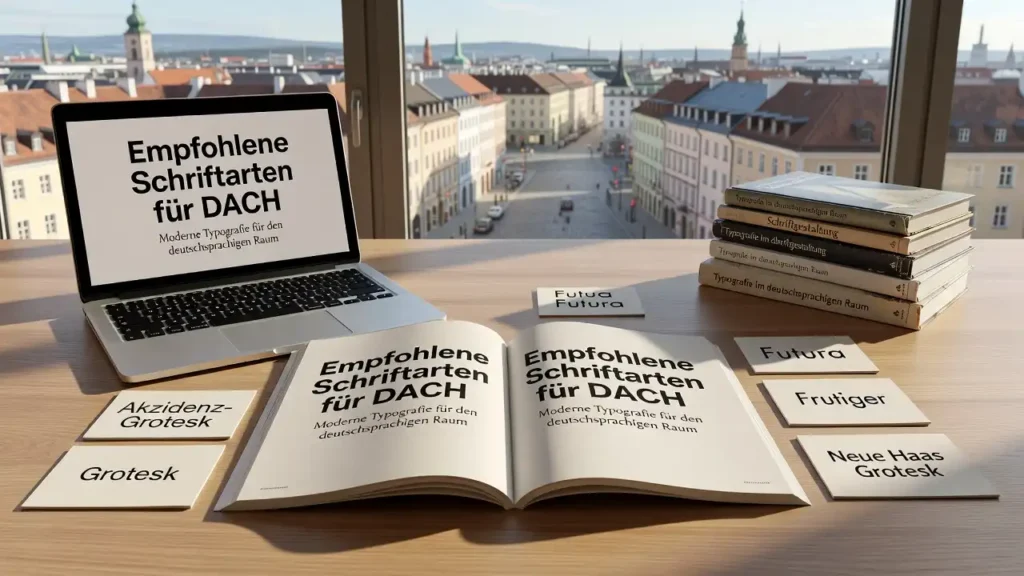
Die folgenden Schriftarten in Canva unterstützen alle deutschen Sonderzeichen zuverlässig und eignen sich hervorragend für professionelle DACH-Designs:
Moderne Sans-Serif, hervorragend lesbar auf Bildschirmen. Ideal für digitale Kampagnen und Social Media.
Technisch optimierte Schriftart mit exzellenter Umlaut-Darstellung. Perfekt für UI-Designs und Präsentationen.
Elegante Serifenschrift für Headlines. Unterstützt alle deutschen Sonderzeichen und wirkt hochwertig.
Klassische, vielseitige Schriftart. Bewährt für Fließtexte und längere deutsche Inhalte.
Bevor Sie eine Schriftart final verwenden, testen Sie diese Zeichen:
Test-Satz: „Größe Öffnung Übung Äpfel“
Wenn alle Zeichen korrekt dargestellt werden, ist die Schriftart sicher für deutsche Texte geeignet.
Ein häufiger Fehler ist die Verwendung von Schriftarten, die über Drittanbieter oder externe Quellen in Canva importiert wurden. Diese benutzerdefinierten Schriftarten haben nicht immer vollständige Zeichensätze. Wenn Sie eigene Schriftarten hochladen, prüfen Sie unbedingt die Lizenzbedingungen und den Zeichenumfang. Canva Pro-Nutzer können benutzerdefinierte Schriftarten hochladen – achten Sie dabei darauf, dass es sich um OpenType- oder TrueType-Schriftarten mit vollständiger lateinischer Zeichentabelle handelt.
Instagram ist eine der wichtigsten Plattformen für Marketing im DACH-Raum, und Canva bietet eine Reihe spezialisierter Apps und Funktionen, die die Instagram-Content-Produktion deutlich effizienter gestalten. Von der automatischen Format-Anpassung über Hashtag-Generierung bis hin zur direkten Veröffentlichung – der gesamte Instagram-Workflow kann in Canva abgebildet werden.
Die wichtigste Grundfunktion ist das Instagram-Template-System in Canva. Die Plattform bietet hunderte vorgefertigte Templates in den korrekten Instagram-Formaten: Post (1080×1080 px), Story (1080×1920 px), Reel (1080×1920 px) und IGTV-Cover (1080×1920 px). Diese Templates können mit einem Klick an Ihre Brand-Farben und Schriftarten angepasst werden. Für DACH-Marketingteams empfiehlt es sich, ein konsistentes Template-System zu entwickeln, das über alle Posts hinweg wiedererkennbar ist.
Die Integration von Canva mit Instagram erfolgt über die direkte Veröffentlichungsfunktion oder über Drittanbieter-Apps wie Later, Buffer oder Planoly, die alle mit Canva kompatibel sind. Über die direkte Veröffentlichung können Sie Designs aus Canva heraus direkt auf Ihrem Instagram-Account posten – inklusive Caption, Hashtags und Standort-Tag. Dies eliminiert den manuellen Download- und Upload-Schritt und reduziert Fehlerquellen.
Nutzen Sie die vorgefertigten Instagram-Templates in Canva und passen Sie diese mit Ihrem Brand Kit an. Erstellen Sie ein konsistentes Grid-Layout für Ihren Feed.
Canva-Apps wie „Hashtag Generator“ helfen bei der Recherche relevanter deutscher Hashtags. Kombinieren Sie Nischen- und Volumen-Hashtags für maximale Reichweite im DACH-Raum.
Planen und veröffentlichen Sie Instagram-Posts direkt aus Canva heraus. Nutzen Sie die Content-Planungsfunktion für eine konsistente Posting-Strategie.
Verbinden Sie Canva mit Instagram Insights, um die Performance Ihrer Designs zu tracken. Optimieren Sie basierend auf Daten, welche Visuals die beste Engagement-Rate erzielen.
Für die DACH-spezifische Instagram-Strategie gilt: Deutsche Nutzer reagieren besonders gut auf authentische, informative Inhalte mit klarem Mehrwert. Übermäßig verkaufsorientierte Posts performen im DACH-Raum tendenziell schlechter als edukative oder unterhaltsame Inhalte. Nutzen Sie Canva, um Carousel-Posts zu erstellen, die komplexe Themen visuell aufbereiten – diese erzielen auf dem deutschen Markt überdurchschnittlich hohe Engagement-Raten.
DACH-Instagram-Tipp: Posting-Zeiten für den DACH-Raum: Montag bis Freitag zwischen 08:00–10:00 Uhr und 18:00–20:00 Uhr erzielen die höchste Reichweite. Sonntagabende sind besonders stark für Lifestyle- und Food-Content.
Sie haben nun einen umfassenden Überblick über die wichtigsten Canva-Funktionen für Designer und Marketing-Profis im DACH-Raum erhalten. Von KI-gestützter Content-Erstellung über Foto-Apps und Automatisierung bis hin zu spezifischen Lokalisierungstipps für den deutschsprachigen Markt – diese Cheatsheet hat die relevantesten Themen abgedeckt. Der Schlüssel zum Erfolg liegt nun in der konsequenten Anwendung dieser Tools in Ihrem täglichen Workflow.
Die effektivste Herangehensweise ist, nicht alle Tools gleichzeitig einführen zu wollen. Beginnen Sie mit einem oder zwei Bereichen, die den größten Hebel für Ihre aktuelle Arbeit bieten. Wenn Sie beispielsweise viel Zeit mit manueller Bildbearbeitung verbringen, starten Sie mit den Foto-Apps (Background Remover und Smart Resize). Wenn Sie regelmäßig große Mengen an personalisierten Inhalten produzieren, ist Bulk Create der richtige Einstiegspunkt. Wer seine Social-Media-Präsenz professionalisieren möchte, beginnt mit den Instagram-Templates und dem Content Scheduler.
Background Remover und Smart Resize testen – diese zwei Apps sparen sofort Zeit bei jedem Projekt.
Magic Write für deutsche Texte konfigurieren und mit konkreten Prompts experimentieren.
Bulk Create für wiederkehrende Content-Typen einrichten – besonders effektiv bei personalisierten Inhalten.
Umlaut-Check für alle Schriftarten durchführen und deutsche KI-Prompts optimieren.
Ein weiterer wichtiger Schritt ist die Dokumentation Ihrer eigenen Best Practices. Erstellen Sie in Canva ein internes Brand-Guide-Dokument, das Ihre bevorzugten Schriftarten, Farbpaletten, Template-Strukturen und KI-Prompt-Vorlagen festhält. Teilen Sie dieses Dokument mit Ihrem Team über die Canva-Team-Funktion, um konsistente Ergebnisse über alle Projekte und Teammitglieder hinweg sicherzustellen. Brand Controls in Canva Pro helfen dabei, die Einhaltung dieser Standards automatisch durchzusetzen.
Canva entwickelt sich kontinuierlich weiter – neue KI-Funktionen, Apps und Integrationen werden regelmäßig hinzugefügt. Bleiben Sie auf dem Laufenden, indem Sie den Canva-Blog verfolgen und die „Neu“-Markierungen in der App beachten. Viele Updates bringen spezifische Verbesserungen für den deutschsprachigen Markt, darunter verbesserte deutsche KI-Modelle und neue DACH-relevante Templates.
„Die besten Designer sind nicht die, die die meisten Tools kennen – sondern die, die die richtigen Tools konsequent und kreativ einsetzen.“ – Canva Design Philosophy
Mit dieser Cheatsheet haben Sie das Fundament, um Canva auf einem professionellen Niveau zu nutzen. Kehren Sie zu den einzelnen Kapiteln zurück, wenn Sie konkrete Fragen haben oder neue Funktionen entdecken. Der beste Weg, Canva zu meistern, ist learning by doing – öffnen Sie jetzt ein neues Design und probieren Sie eines der vorgestellten Tools aus.→Wie wäre es mit→Google Flow Tools